
分子模拟工作平台搭建
系列标签:
技术文档·平台搭建·MolSimulX·环境配置
做分子模拟,光会跑软件还不够——你还需要一套顺手的「工作台」:写脚本、管版本、装 Python 库、画轨迹图,有时还要连集群算大体系。
本文介绍一套跨平台(Mac / Ubuntu / Windows)工作平台怎么搭。核心组合是:VSCode / Cursor(写代码)+ Git(记版本)+ Conda(管 Python 环境)+ JupyterLab(交互式分析)。装好后,建模、分析轨迹、出图这些常见活都能在同一套环境里完成。
新电脑先打地基再读本文: Mac / Ubuntu(含 WSL 里的 Ubuntu)见 Mac与Ubuntu开发环境配置(CLT、Homebrew、apt 基础包);Windows 见 WSL2安装与配置。各工具的日常用法另有专题教程;本文只讲平台组件按什么顺序装,以及分子模拟专用的 myenv 怎么一键部署。
后续 MolSimulX 的案例与教程都默认你已具备这套平台。
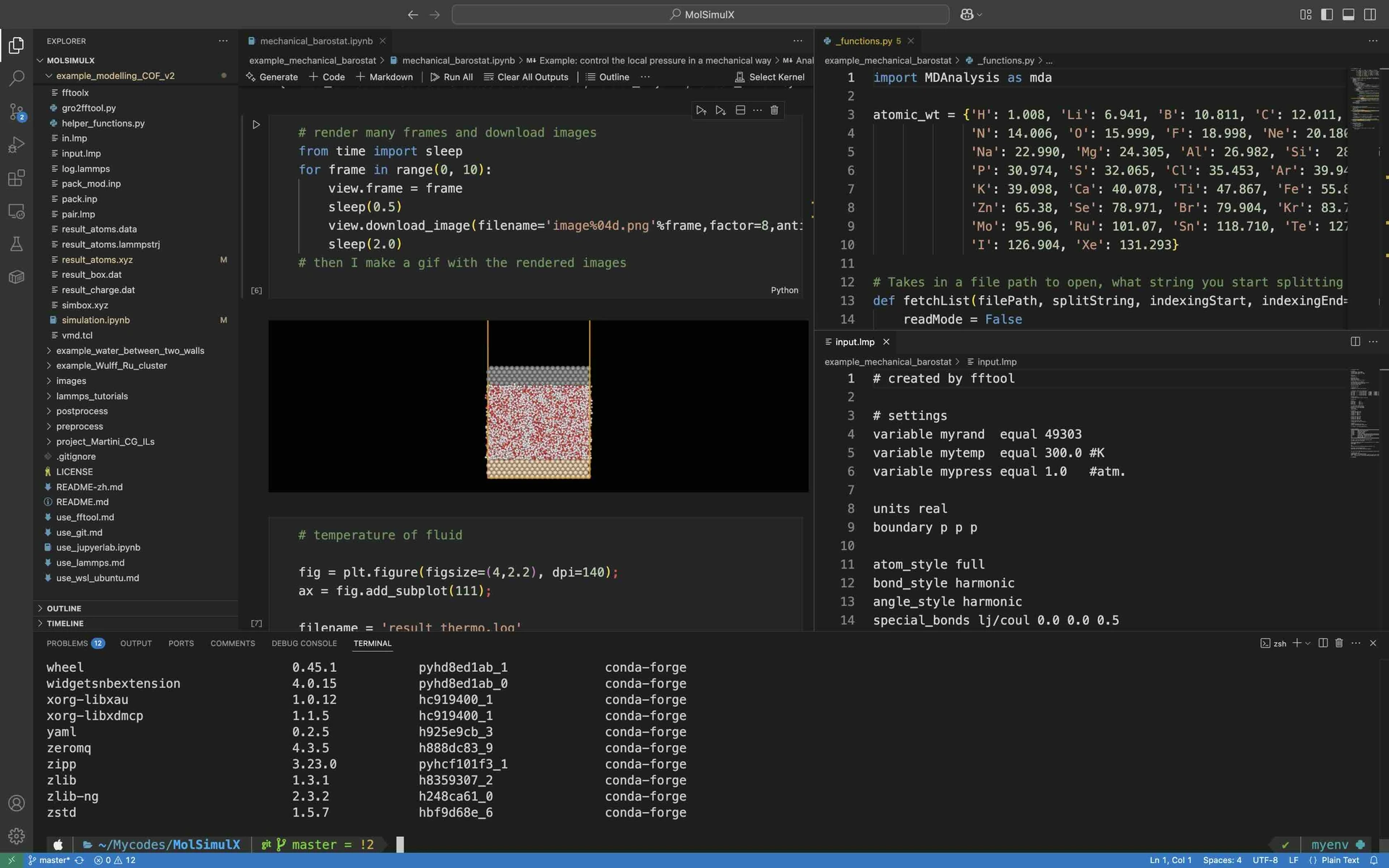
一、平台由哪些部分组成?
可以把整套平台想成一间「分子模拟工作室」:
| 组件 | 含义 | 详细教程 |
|---|---|---|
| 终端 (Terminal) | 用文字下命令的窗口;装软件、连集群都从这里进 | Mac与Ubuntu开发环境配置、Linux终端与Shell简明教程、SSH密钥与config配置简明教程 |
| VSCode / Cursor | 写 .py、跑 Notebook 的编辑器;也能远程连集群 |
VSCode与Cursor简明教程、VSCode与Cursor远程连接集群 |
| Git | 项目的「时光机」,避免 分析_最终版_v3.ipynb 这种烂摊子 |
Git简明使用教程 |
| Conda | 给每个项目单独隔一间「Python 小厨房」,依赖不打架 | Conda与Mamba简明教程 |
| JupyterLab | 浏览器或 VSCode / Cursor 里边写边跑的 Notebook 工作台 | JupyterLab简明教程 |
| myenv 环境 | 本站预置好的分子模拟 Python 包合集 | 本文第四节 |
一条典型一天:
打开 VSCode/Cursor 项目 → 终端 conda activate myenv
→ 改 .py 或 .ipynb → 分析轨迹、画图 → git commit 存一版
→ 算力不够时 SSH 连集群,远程接着干
二、终端环境准备(跨平台)
装 Conda、连集群、提交作业,都离不开终端——就是那个黑底白字(或彩字)敲命令的窗口。按系统先把底座就绪,再回来装本节后面的工具:
| 系统 | 先做完 | 再继续本文 |
|---|---|---|
| Mac / Ubuntu(含 WSL 内 Ubuntu) | Mac与Ubuntu开发环境配置(CLT、Homebrew 或 apt 基础包) |
第三节起 |
| Windows | WSL2安装与配置,之后按 Ubuntu | 第三节起(命令都在 WSL 里敲) |
命令怎么用见 Linux终端与Shell简明教程。下面只需记住:改长期配置时写哪个文件。
| Shell | 配置文件 | 说明 |
|---|---|---|
| Zsh(Mac 默认) | ~/.zshrc |
把 conda init、别名、brew shellenv 等写这里 |
| Bash(多数 Ubuntu / WSL) | ~/.bashrc |
同上 |
| Bash(少数 Mac) | ~/.bash_profile |
看你实际用的是哪种 Shell |
Tips:
~就是你家目录,相当于 Windows 的C:\Users\你。
改完配置后,重新开一个终端,或执行:
source ~/.zshrc          # Zsh
source ~/.bashrc         # Bash (Ubuntu / WSL)
source ~/.bash_profile   # Bash (Mac)
可选:美化终端界面(可跳过)
终端能否正常工作不取决于主题。若希望提示符更清晰、显示 Git 分支与 Conda 环境名,可组合 zsh + oh-my-zsh + powerlevel10k:
# 1. 安装 oh-my-zsh(需联网;需已能用 curl / git,见上文底座文)
sh -c "$(curl -fsSL https://raw.githubusercontent.com/ohmyzsh/ohmyzsh/master/tools/install.sh)"

# 2. 安装 powerlevel10k 主题
git clone --depth=1 https://github.com/romkatv/powerlevel10k.git \
  ${ZSH_CUSTOM:-$HOME/.oh-my-zsh/custom}/themes/powerlevel10k
编辑 ~/.zshrc,将 ZSH_THEME="..." 改为 ZSH_THEME="powerlevel10k/powerlevel10k",执行 source ~/.zshrc 后按向导完成配置即可。Ubuntu 默认 bash 时可先 sudo apt install zsh 并 chsh -s $(which zsh) 再装。
Windows 用户在 VSCode / Cursor 里把集成终端切成 WSL(见 VSCode与Cursor简明教程 第五节),不要长期在纯 PowerShell 里跟科学软件较劲。
三、基础工具安装(按顺序)
下面按推荐顺序装,每步装完用「验证」命令看一眼,确认没问题再往下走。
步骤 1:安装 VSCode 或 Cursor
| 工具 | 怎么装 |
|---|---|
| VSCode | 官网 下载;Mac 也可 brew install --cask visual-studio-code |
| Cursor | cursor.com 下载;可一键导入 VSCode 的设置和扩展 |
建议必装扩展: Python、Jupyter;以后要连集群,再加 Remote – SSH。
更多编辑器技巧见 VSCode与Cursor简明教程。
步骤 2:安装 Git
若已按 Mac与Ubuntu开发环境配置(或 Windows 的 WSL2安装与配置 + Ubuntu 节)打好底座,多半已经有 git。先验证:
git --version
没有的话,各平台补装方式见 Git简明使用教程 第二节。然后告诉 Git 你是谁(全局只需配一次;名字和邮箱会出现在 commit 记录里):
git config --global user.name "你的名字"
git config --global user.email "你的邮箱"
邮箱建议与 GitHub / Gitee 注册邮箱一致。查看 / 修改配置、本仓库单独覆盖,以及 commit / push 日常用法,一律见 Git简明使用教程,本文不展开。
步骤 3:安装 Miniconda
Miniconda 用来创建和管理 Python 环境。本站平台统一用 conda 命令(创建环境、装包、导出 yml)。
为何不用 Mamba? 部分 Mac(尤其 Apple Silicon) 上 Mamba / micromamba 与 conda-forge 组合偶发求解失败、环境损坏或和系统库冲突;为减少踩坑,本文与
myenv部署一律写conda。若你在 Linux 集群上更熟 Mamba,可自行把下文conda换成mamba(语法大多相同),见 Conda与Mamba简明教程。
- 下载安装 Miniconda
- 让终端「认识」conda(按你的 Shell 选一行):
conda init zsh         # Mac / Ubuntu (Zsh)
conda init bash        # Ubuntu / WSL (Bash)
conda init powershell  # Windows PowerShell(未用 WSL 时;WSL 用户按 bash/zsh,见 [WSL2安装与配置](T02-WSL2安装与配置.md))
- 关掉终端再打开(或新开一个标签),看到提示符前面有
(base)就说明 conda 生效了:
conda --version
装环境、查包的细节见 Conda与Mamba简明教程(文中若出现 mamba,本平台按 conda 理解即可)。
四、分子模拟 Python 环境(myenv)
别往系统自带的 Python 里硬塞包——容易和别的软件冲突。建议单独建一个叫 myenv 的环境,专门放分子模拟用的分析、可视化库。
方式 A:一键部署(推荐)
我们准备好了 myenv.zip,里面是一份配好的 myenv.yml,下载解压后一条命令就能建好环境。不想下 zip 也可以看 第五节 自己一步步装。
📥 Python 虚拟环境配置文件包 (myenv.zip) — 含预置 myenv.yml。
下载解压后,在终端执行:
cd /path/to/myenv.yml    # 替换为解压后文件所在目录
conda env create -f myenv.yml
conda activate myenv
Tips:
– 安装时保持网络畅通;国内慢的话,可在 Conda与Mamba简明教程 第四节配镜像
–conda env create可能比 Mamba 慢一些,耐心等求解结束即可
– 嫌每次手动conda activate myenv麻烦?把这一行写到~/.zshrc或~/.bashrc末尾,新开终端会自动进环境
这份 myenv.yml 里已经有 Python 3.12、JupyterLab 和第五节列的那些核心库。
方式 B:分步手动安装
想搞清楚每个包装来干什么,或者 zip 下载不方便,就按 第五节 自己敲命令。环境名同样叫 myenv,效果和方式 A 一样。
五、分步手动安装核心库
下面命令假设你已经会 conda;不会的话先看 Conda与Mamba简明教程(本平台统一用 conda,不必装 Mamba)。
conda create -n myenv python=3.12 -y
conda activate myenv
1. JupyterLab
conda install jupyterlab ipykernel -y
python -m ipykernel install --user --name myenv --display-name "Python (myenv)"
第二行让 VSCode / Jupyter 的下拉菜单里出现 Python (myenv) 可选。用法见 JupyterLab简明教程。
2. 科学计算与轨迹分析
确认终端前面有 (myenv),再一行一行执行(可以整段复制,但出错时方便定位是哪一步):
# 基础科学计算与绘图
conda install numpy pandas scipy matplotlib -y

# 前端插件(部分可视化依赖)
conda install nodejs -y

# MD 轨迹分析
conda install -c conda-forge mdanalysis mdanalysistests -y

# 轨迹三维可视化(Jupyter 交互)
conda install -c conda-forge nglview -y

# 轨迹分析与光线追踪渲染
conda install -c conda-forge freud fresnel -y
3. 结构与可视化扩展(pip)
pip install py3Dmol pythreejs plato-draw   # 分子 / 粒子可视化
pip install ase                           # 原子结构建模
pip install packmol                       # 多组分混合体系构建
4. 选装
pip install wulffpack # 晶体颗粒 Wulff 形状构造
5. 各库是干什么的?
| 库 | 含义 |
|---|---|
| NumPy / Pandas / SciPy | 算数、整理表格、科学计算的基础砖块 |
| Matplotlib | 画二维曲线、散点图等 |
| MDAnalysis | 读 MD 轨迹(xtc、dcd 等),算 RDF、扩散等 |
| nglview | 在 Notebook 里转着看三维轨迹 |
| freud / fresnel | 更高级的轨迹统计和渲染 |
| py3Dmol / pythreejs | 轻量级分子、晶体结构可视化 |
| ASE | 搭原子、纳米、晶体结构 |
| Packmol | 把很多分子「塞进」一个盒子里做初始结构 |
| wulffpack | 晶体颗粒形貌(选装) |
具体参数和 API 以各包官方文档为准。
六、和编辑器连上,跑一下试试
环境装好了,还要让 VSCode / Cursor 认到 myenv,不然它可能跑去用系统 Python。
1. 在 VSCode / Cursor 里选对环境
Ctrl/Cmd + Shift + P→ 输入 Python: Select Interpreter → 选带myenv的那一项,例如Python 3.12.x ('myenv')- 打开
.ipynb时,右上角 Select Kernel → 选 Python (myenv)
图文步骤见 VSCode与Cursor简明教程 第六、七节。
2. 快速自检(终端或 Notebook 里跑)
先确认用的是 myenv(终端提示符前应有 (myenv)):
conda activate myenv
终端里: 先启动 Python,再贴下面几行(或把同样内容存成 .py 后执行 python check_myenv.py):
python
进入 >>> 提示符后粘贴:
import numpy as np
import MDAnalysis as mda
import nglview as nv
import ase
print("myenv OK:", np.__version__)
退出交互:exit() 或 Ctrl+D(Windows 上常为 Ctrl+Z 再回车)。
Notebook 里: 选好 Python (myenv) 内核后,把同样几行放进一个代码单元格运行即可,不必再先敲 python。
没有红字报错、能打印出版本号,就说明核心库 OK。
3. 启动 JupyterLab(可选)
喜欢在浏览器里写 Notebook 的可以:
conda activate myenv
cd /path/to/your/project
jupyter lab
终端会吐出一个 http://127.0.0.1:8888/... 链接,用浏览器打开即可。和 VSCode / Cursor 不冲突,.ipynb 文件两边都能开。
七、集群工作平台
课题组服务器、学校超算大多是 Linux。你可以在集群上也建一份同样的 myenv,本地用 Remote – SSH 连上去写代码、跑终端——就像远程桌面,但轻量很多。
外网要求: 在集群上部署平台(
conda env create -f myenv.yml、装 Miniconda、首次 Remote SSH 下载 VS Code / Cursor Server)时,登录节点需要能访问外网,或管理员提供的校内软件源 / HTTP 代理。部分集群默认禁止出站,装之前先问管理员;连不上、下载一直转圈,也先查这一项。详见 VSCode与Cursor远程连接集群 第一节。
1. 本地怎么连上去?
- 在 VSCode / Cursor 里装好 Remote – SSH 扩展
- 按 SSH密钥与config配置简明教程 配好密钥和
~/.ssh/config别名 - 连上后打开远程项目文件夹,终端里
conda activate myenv
更细的图文见 VSCode与Cursor远程连接集群;怎么传轨迹见 本地与集群文件传输;怎么交作业见 集群与SLURM简明教程。
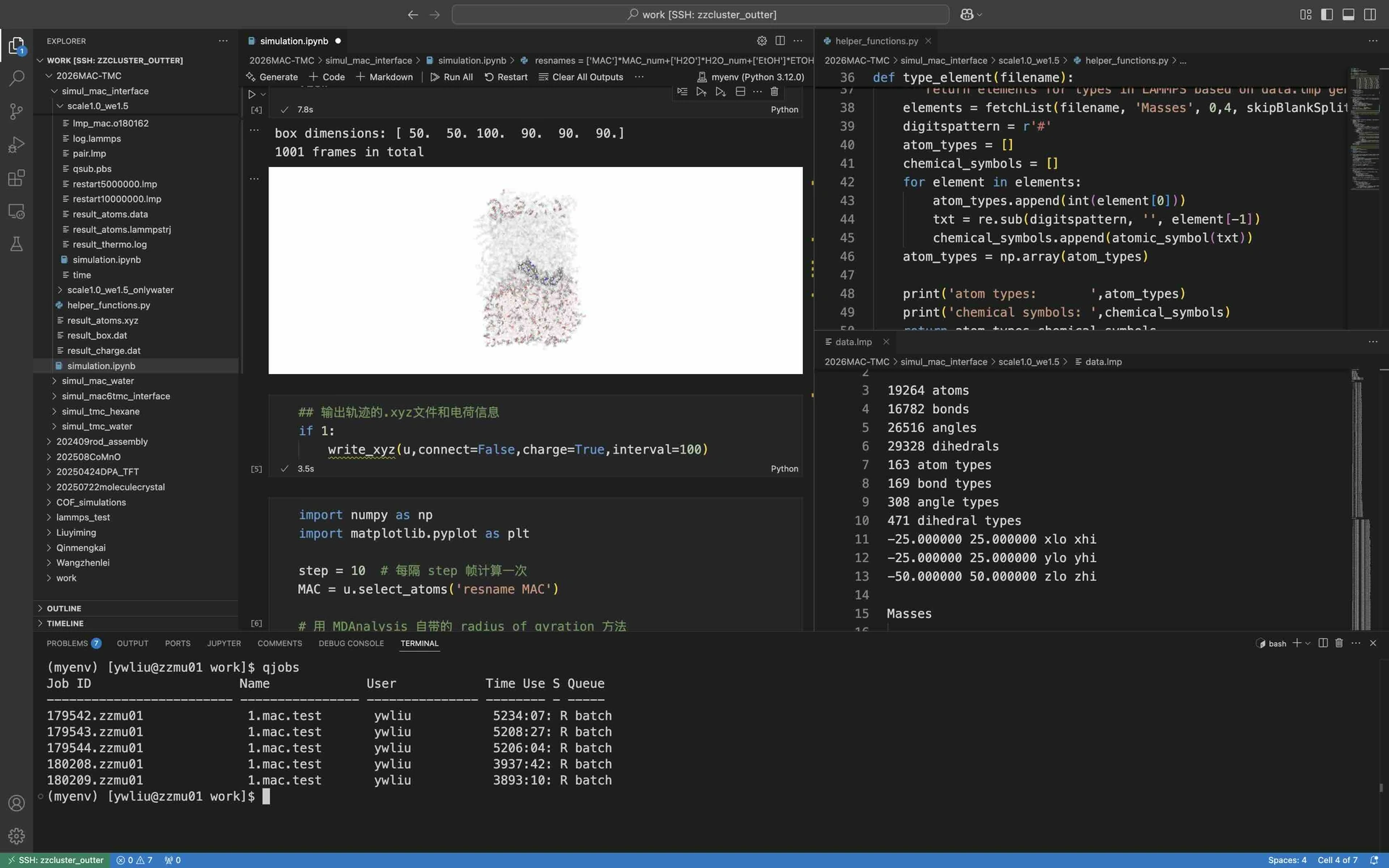
左下角出现 SSH: 主机名 就说明连上了;此时选的 Python 解释器、Notebook Kernel 都应该是远程的
myenv,不是本机的。
2. 登录节点 vs 计算节点(很重要!)
集群一般分两种机器,规矩不一样:
| 节点 | 可以干什么 | 不要干什么 |
|---|---|---|
| 登录节点 | 传文件、改代码、编译、sbatch 交作业 |
跑大轨迹分析、长时间 Jupyter、占满 CPU |
| 计算节点 | 重计算、交互式 Jupyter、VS Code Server | — |
登录节点是「前台」,计算节点才是「厨房」。 几 GB 的轨迹后处理、跑一整天的 Python,务必放到计算节点(通过 SLURM 等调度系统申请)。JupyterLab 和 VS Code Server 也要开在计算节点上,具体问集群管理员。
八、生态里还有哪些常用工具?
本站平台侧重 Python 分析这条线;真正跑 MD、写论文时,往往还会用到:
| 工具 | 含义 | 本站教程 |
|---|---|---|
| Lammps | 经典分子动力学「发动机」 | Lammps安装简明教程 |
| VMD | 看轨迹、做分析的老牌可视化软件 | VMD安装与高端渲染简明教程 |
| Markdown | 写说明、记实验笔记的轻量格式 | Markdown简明教程 |
| LaTeX / Overleaf | 写论文排版 | LaTeX与Overleaf简明教程 |
| Obsidian | 本地笔记库,适合攒文献和参数 | Obsidian知识库搭建 |
九、延伸阅读
本站教程在站点上按 分类与标签 浏览,不设全文总目录。对外短入口见 资源导航。
与本文直接相关的下一步:
| 主题 | 教程 |
|---|---|
| 概念(可选) | 分子动力学模拟概述、经典全原子力场 |
| 版本与环境 | Git简明使用教程、Conda与Mamba简明教程 |
| 编辑与 Notebook | VSCode与Cursor简明教程、JupyterLab简明教程 |
| 集群 | SSH密钥与config配置简明教程、集群与SLURM简明教程、VSCode与Cursor远程连接集群 |
| ML 方向 | 机器学习与分子模拟导引 |
更完整的串联见文末「学习路径」;其余工具教程请在站点分类中按需打开。
十、常见问题
1. conda env create 很慢或失败
- 网络慢就配国内镜像(见 Conda与Mamba简明教程 第四节);求解久属正常,可多等一会
- Mac 上请用
conda,不要强行装 Mamba 当「加速捷径」——兼容性不如 Linux 稳 - 依赖冲突时,新建环境解决,别往
base里硬装项目包
2. VSCode / Cursor 里找不到 myenv
多半是内核没注册。在终端执行:
conda activate myenv
python -m ipykernel install --user --name myenv --display-name "Python (myenv)"
然后重启编辑器,再选一次解释器 / Kernel。
3. import MDAnalysis 报错
十有八九是用错 Python 了。终端里 which python 应指向 .../envs/myenv/...;编辑器里选的解释器也要一致。
4. Windows 下部分 pip 包装不上
别和 PowerShell 较劲——进 WSL 按 Linux 流程装,和集群环境一致,省心很多。
5. Git 误把几 GB 轨迹提交上去了
在项目根目录加 .gitignore,把大轨迹挡在门外:
*.dcd
*.xtc
*.lammpstrj
__pycache__/
.ipynb_checkpoints/
更多 Git 习惯见 Git简明使用教程。
十一、小结
- 平台组合:终端 + VSCode/Cursor + Git + Conda + JupyterLab + 专用环境
myenv。 - 搭建顺序:本机底座(Mac与Ubuntu开发环境配置 或 WSL2安装与配置)→ 编辑器与 Git → Miniconda →
conda env create -f myenv.yml(或第五节手装)。 - 编辑器:解释器和 Notebook Kernel 都选 Python (myenv)。
- 集群:登录节点需能访问外网(或校内镜像)才能装
myenv、首次 Remote SSH;改代码用 Remote SSH,重活放计算节点。 - 卡住了:把终端完整报错复制去搜,或翻对应工具的专题教程。
走完这些,本地和远程的分子模拟开发环境就齐了,可以开始跟 MolSimulX 的案例教程。
学习路径
前置阅读:
- 分子动力学模拟概述(可选)
- Windows:WSL2安装与配置
- Mac / Ubuntu:Mac与Ubuntu开发环境配置
- 本机装引擎:Lammps安装简明教程
- Linux终端与Shell简明教程
- SSH密钥与config配置简明教程
- Git简明使用教程
- Conda与Mamba简明教程
下一步(平台线):
- VSCode与Cursor简明教程
- JupyterLab简明教程 —— 工具操作;规范见 Jupyter Notebook科研使用规范
- 本地与集群文件传输 → VSCode与Cursor远程连接集群 → 集群与SLURM简明教程
下一步(分析与示例):
- NumPy与Matplotlib简明教程
- MDAnalysis轨迹分析入门
按需(工作流与写作 / 机器学习):
- 科研项目目录结构规范、从模拟到论文图的工作流、数据管理与备份
- 机器学习与分子模拟导引