
Git简明使用教程
系列标签:
技术文档·Git·版本控制·协作
in.npt 改了三版、笔记本上的 分析_最终版_v3.ipynb 和队友手里的对不上——没有版本记录,半年后复现就全靠猜。Git 是当今最常用的分布式版本控制系统,帮你给项目拍「快照」、回溯历史、多人协作,也是 GitHub、Gitee 等远程仓库的基础。
学完能带走:确认本机已有 Git、完成姓名邮箱等基本配置,以及 clone / commit / push / pull 的日常协作套路。新 Mac / Ubuntu 请先装好开发底座(Command Line Tools、Homebrew 或 apt 基础包),见 Mac与Ubuntu开发环境配置,本文第二节只写「怎么确认 / 补装 Git」,不重复整段地基教程。项目目录怎么摆见 科研项目目录结构规范;几 GB 轨迹别硬 git push,分层规矩见 数据管理与备份。Mac、Ubuntu、Windows 均可按文中步骤操作。

一、Git 是什么?为什么要学?
可以把 Git 想象成项目的「时光机」:
| 概念 | 含义 |
|---|---|
| 仓库 (Repository) | 一个项目的文件夹 + 完整修改历史 |
| 提交 (Commit) | 给当前代码拍一张「快照」,附上说明 |
| 分支 (Branch) | 在不影响主线的情况下,开辟一条独立开发线 |
| 远程仓库 (Remote) | 放在 GitHub / Gitee 等网站上的备份,方便协作 |
| 克隆 (Clone) | 把远程仓库完整复制到本地 |
| 推送 (Push) | 把本地修改上传到远程 |
| 拉取 (Pull) | 把远程最新修改下载到本地 |
分子模拟工作中,用 Git 管理脚本、配置文件和分析 notebook,可以避免「最终版_v3_真的最终版.ipynb」这类混乱。
二、各平台安装 Git
新电脑请先把本机开发底座配好,再确认 git 可用:
| 系统 | 底座 | 本文只需 |
|---|---|---|
| Mac / Ubuntu(含 WSL 内 Ubuntu) | Mac与Ubuntu开发环境配置 | 验证 git --version;没有再按下面补装 |
| Windows | 推荐 WSL2安装与配置 后按 Ubuntu;或装官方 Git for Windows | 见本节第 3 小节 |
1. Mac
若已装好 Xcode Command Line Tools,系统通常自带 git:
git --version
没有输出或提示未安装时,回到底座文装 CLT;装完再跑一次上面的命令。需要更新版 Git、或希望用 Homebrew 统一管理时:
brew install git
git --version          # PATH 里 brew 优先时,会显示 Homebrew 版
Homebrew 本身的安装与 PATH 见 Mac与Ubuntu开发环境配置,此处不重复。
2. Ubuntu / Linux
底座文里的 apt install 基础包一般已含 git。若尚未安装:
sudo apt update
sudo apt install git -y
git --version
其他发行版可用对应包管理器,例如 Fedora:sudo dnf install git。
3. Windows
方式一:官方安装包(推荐仅本机、不用 WSL 时)
- 访问 https://git-scm.com/download/win 下载安装程序
- 安装时大部分选项保持默认即可;建议勾选 「Git Bash」,方便运行与 Linux/Mac 一致的命令
- 安装完成后,打开 Git Bash 或 VSCode 内置终端,运行:
git --version
方式二:通过 WSL(适合分子模拟用户)
若已按 WSL2安装与配置 装好 WSL 2 + Ubuntu,在 WSL 终端中按上一小节 Ubuntu 步骤安装(或直接跟 Mac与Ubuntu开发环境配置 的 Ubuntu 节装齐基础包)。后续 git 命令与 Linux 完全一致。
> Tips: Windows 用户日常可在 VSCode 终端里切换为 Git Bash 或 WSL,避免 PowerShell 与部分脚本的兼容问题。
三、初次配置:告诉 Git 你是谁
安装后配置一次(全局生效,对本机所有仓库默认适用):
git config --global user.name "你的名字"
git config --global user.email "你的邮箱"
邮箱建议与 GitHub / Gitee 注册邮箱一致,便于关联提交记录。名字和邮箱会出现在每次 commit 里。
查看配置信息
git config --global user.name          # 查看全局名字
git config --global user.email         # 查看全局邮箱
git config --global --list             # 列出全部全局配置
git config --list                      # 列出当前生效配置(全局 + 本仓库覆盖项)
git config --list --show-origin        # 同上,并显示每条配置来自哪个文件
在某个项目目录里执行时,--list 会合并「全局默认」和「仅本仓库」的设置;同名项以本仓库为准。
修改名字或邮箱
再执行一遍 git config 即可覆盖旧值,不必先删:
git config --global user.name "新名字"
git config --global user.email "新邮箱@example.com"
改完用上面的查看命令确认一眼。
只改某一个项目(例如个人仓库用私人邮箱、课题组仓库用学校邮箱),进入该项目后去掉 --global:
cd /path/to/your/project
git config user.name "仅本仓库用的名字"
git config user.email "仅本仓库用的邮箱"
git config --local --list              # 只看本仓库里的配置
| 范围 | 命令里 | 作用 |
|---|---|---|
| 全局 | --global |
本机默认;写在 ~/.gitconfig |
| 本仓库 | 不加,或 --local |
只影响当前项目;写在该仓 .git/config |
Tips: 已经
commit出去的历史记录不会因为你改了user.name而自动改写;新配置只影响之后的提交。若误用错邮箱刚提交、尚未 push,进阶可用git commit --amend等修正(见第八节);已推远程的改历史要谨慎。
可选:设置默认分支名为 main
git config --global init.defaultBranch main
可选:记住凭据(减少重复输入密码)
git config --global credential.helper store
更安全的做法是使用 SSH 密钥(见 SSH密钥与config配置简明教程 与下文第五节),一次配置,长期使用。
四、从零开始:初始化本地仓库
场景 A:已有项目文件夹,想纳入 Git 管理
cd /path/to/your/project    # 进入项目目录
git init                    # 初始化,生成隐藏的 .git 文件夹
git status                  # 查看当前状态(哪些文件被修改、未跟踪)
创建 .gitignore 文件,列出不需要纳入版本控制的文件,例如:
# Python
__pycache__/
*.pyc
.env

# Jupyter
.ipynb_checkpoints/

# 大文件 / 模拟轨迹(按需添加)
*.dcd
*.xtc
第一次提交:
git add .                   # 将所有变更加入「暂存区」
git commit -m "初始提交:项目说明"   # 正式拍快照
场景 B:从远程仓库开始(更常见)
见第六节 Clone。
理解三个区域
工作区(你编辑的文件)
    ↓  git add
暂存区(准备提交的内容)
    ↓  git commit
本地仓库(已保存的历史)
    ↓  git push
远程仓库(GitHub / Gitee 等)
五、连接 GitHub、Gitee 等远程平台
1. 注册账号
| 平台 | 地址 | 说明 |
|---|---|---|
| GitHub | https://github.com | 全球最大开源社区,国内访问可能较慢 |
| Gitee(码云) | https://gitee.com | 国内平台,访问速度快 |
| GitLab | https://gitlab.com | 常见于企业自建或科研组内部 |
流程类似:注册 → 登录 → 点击「新建仓库」→ 填写名称 → 创建(可先不勾选自动生成 README,便于与本地已有项目关联)。
2. HTTPS 方式(简单,适合入门)
远程地址形如:
https://github.com/用户名/仓库名.git
https://gitee.com/用户名/仓库名.git
关联本地仓库:
git remote add origin https://github.com/你的用户名/你的仓库名.git
git remote -v    # 查看已配置的远程地址
首次 git push 时,浏览器或终端会提示登录;Gitee/GitHub 现已普遍要求使用个人访问令牌 (Personal Access Token) 代替密码:
- GitHub:Settings → Developer settings → Personal access tokens
- Gitee:设置 → 私人令牌
将令牌粘贴为密码即可(只需记一次,若启用了 credential.helper)。
3. SSH 方式(推荐,长期使用)
密钥生成、~/.ssh/config 与权限的完整说明见 SSH密钥与config配置简明教程。下面是在 GitHub / Gitee 上用的最短路径:
第一步:生成密钥
也可按 SSH密钥与config配置简明教程 里的详细步骤操作(含多密钥、权限排错等)。
ssh-keygen -t ed25519 -C "你的邮箱"
一路回车即可(默认保存在 ~/.ssh/id_ed25519);可为密钥设口令,也可留空。
第二步:查看并复制公钥
cat ~/.ssh/id_ed25519.pub
终端会输出一行以 ssh-ed25519 开头的文字,整行复制(从 ssh-ed25519 到末尾邮箱备注),待会粘贴到网站。
第三步:添加到平台
- GitHub:Settings → SSH and GPG keys → New SSH key → 粘贴公钥
- Gitee:设置 → SSH 公钥 → 添加公钥
第四步:测试连接
ssh -T git@github.com
ssh -T git@gitee.com
看到欢迎信息即表示成功。
第五步:用 SSH 地址关联远程
git remote set-url origin git@github.com:你的用户名/你的仓库名.git
# 或 Gitee:
# git remote set-url origin git@gitee.com:你的用户名/你的仓库名.git
六、常用命令:Clone、Pull、Push
1. Clone —— 第一次把项目拿到本地
git clone https://github.com/用户名/仓库名.git
cd 仓库名
SSH 方式:
git clone git@github.com:用户名/仓库名.git
clone 会自动配置好 origin 远程,并拉取全部历史,无需再 git init。
2. 日常修改与提交
git status                        # 看改了哪些文件
git diff                          # 看具体改动内容(可选)
git add 文件名                    # 添加单个文件
git add .                         # 添加所有改动
git commit -m "简短说明本次修改"   # 提交到本地仓库
提交说明要简短、说清楚做了什么,例如:fix: 修正轨迹分析脚本的单位换算、add: 新增 Lammps 输入文件模板。
3. Push —— 上传到远程
第一次推送并设置上游分支:
git push -u origin main
之后每次提交后:
git push
若远程已有新提交而本地落后,需先 Pull 再 Push(见下)。
4. Pull —— 下载远程最新内容
git pull
等价于 git fetch(获取远程更新)+ git merge(合并到当前分支)。
协作黄金法则: 开始工作前先 git pull,结束工作后 git commit + git push,减少冲突。
5. 查看历史与分支
git log --oneline -10    # 最近 10 条提交(简洁模式)
git branch               # 查看本地分支
git branch -a            # 查看所有分支(含远程)
七、分支与协作:Pull Request 工作流
多人协作时,一般不直接在 main 主分支上改代码,而是:建分支 → 改代码 → 提交 → 发起合并请求。
1. 创建并切换分支
git checkout -b feature/trajectory-analysis
# 或 Git 2.23+ 推荐:
git switch -c feature/trajectory-analysis
在分支上正常 add、commit、push:
git push -u origin feature/trajectory-analysis
2. Pull Request(PR)/ Merge Request(MR)
| 平台 | 名称 | 作用 |
|---|---|---|
| GitHub | Pull Request (PR) | 请求把分支合并进主分支 |
| Gitee | Pull Request | 同上 |
| GitLab | Merge Request (MR) | 同上 |
典型流程:
- 在网页端打开你的仓库,通常会提示「Compare & pull request」
- 选择:从
feature/xxx合并到main - 填写说明:做了什么、如何测试
- 指定审查人(如有),等待 Code Review
- 审查通过后点击 Merge,合并进主分支
- 本地切回主分支并更新:
git switch main
git pull
git branch -d feature/trajectory-analysis   # 删除已合并的本地分支(可选)
3. Fork 工作流(参与别人的开源项目)
若你没有原仓库的写权限:
- 在 GitHub/Gitee 页面点击 Fork,复制到你账号下
git clone你的 Fork- 添加上游仓库:
git remote add upstream https://github.com/原作者/原仓库.git - 新建分支、修改、
commit、push到你的 Fork - 在网页发起 PR,请求合并到原仓库
同步上游更新:
git fetch upstream
git switch main
git merge upstream/main
git push
八、常见问题与实用技巧
1. 提交错了怎么办?
仅改最后一次提交说明:
git commit --amend -m "新的说明"
撤销工作区未 add 的修改(危险,会丢失改动):
git checkout -- 文件名
# 或 Git 2.23+:
git restore 文件名
已 add 但未 commit,取消暂存:
git reset HEAD 文件名
# 或:
git restore --staged 文件名
2. 怎么回溯到某一版代码?
先看清历史,再决定「只看一眼」还是「真改回去」:
git log --oneline -20          # 最近提交;左边一串字符是 commit 编号(hash)
git show abc1234               # 把 abc1234 换成真实 hash,查看那次改了什么
| 你想做的事 | 推荐做法 | 注意 |
|---|---|---|
| 某个文件恢复成旧版样子(保留其它文件现状) | git restore --source=abc1234 -- 文件名 |
改的是工作区;需要留档再 add + commit |
| 整份项目暂时回到旧提交「只读参观」 | git switch --detach abc1234 |
游离态;看完用 git switch 分支名 回分支,勿在此乱提交 |
| 还没 push,丢掉最近几次本地提交 | git reset --hard abc1234 |
危险:该点之后的本地提交与未提交改动会丢;确认 hash 无误再执行 |
| 已经 push,公开历史上「撤销某次坏提交」 | git revert abc1234 再 git push |
会新产生一次提交来抵消坏改动,不改写远程历史,协作更安全 |
只还原一个文件到某次提交(常用):
git log --oneline -- 路径/分析脚本.py    # 先找与该文件有关的提交
git restore --source=abc1234 -- 路径/分析脚本.py
git add 路径/分析脚本.py
git commit -m "restore: 将分析脚本恢复到 abc1234 时的版本"
已推送到远程时,用 revert(推荐):
git revert abc1234                 # 打开编辑器写说明,或加 -m 一次完成
# 若该提交是合并提交,需指定父节点,入门阶段可先问熟手
git push
尚未推送、自己仓库且确定不要中间几版时:
git reset --hard abc1234 # 分支指针回到该提交;其后本地提交消失
Tips:
–reset --hard像「时光倒流并扔掉胶卷」;revert像「在片尾加一段更正声明」。多人共用远程时,优先revert。
– 图形界面:源代码管理 → … → 查看历史 / Checkout 到…(名称因 VSCode/Cursor 版本略有不同);危险操作前先git status、必要时另开分支备份:git branch backup-年月日。
3. 合并冲突 (Conflict)
当两人改了同一处,Git 无法自动合并时,文件中会出现:
<<<<<<< HEAD
你的内容
=======
别人的内容
>>>>>>> branch-name
手动编辑保留正确内容,删除冲突标记,然后:
git add .
git commit -m "resolve: 解决合并冲突"
4. 大文件与 Git LFS
模拟轨迹、结构文件往往很大,不宜直接放进普通 Git 仓库。可使用 Git LFS:
git lfs install
git lfs track "*.dcd"
git add .gitattributes
科研组内部也常把大文件放网盘或集群,仓库里只保留路径说明。
5. 想确认或改掉名字 / 邮箱
git config --global user.name            # 查看
git config --global user.name "新名字"   # 修改(覆盖)
git config --global --list               # 总览全局项
只影响某个仓库时,去掉 --global(见第三节)。改配置不会自动改写已经提交的历史。
6. 在 VSCode / Cursor 中使用 Git
VSCode 和 Cursor 都内置了 Git 图形界面,操作方式几乎相同(Cursor 基于 VSCode 开发,继承了同一套源代码管理功能)。不想记命令时,可以直接用界面完成日常协作。
打开源代码管理面板
- 点击左侧边栏的 「源代码管理」 图标(分支形状),或快捷键:
- Mac:
Control + Shift + G - Windows / Linux:
Ctrl + Shift + G
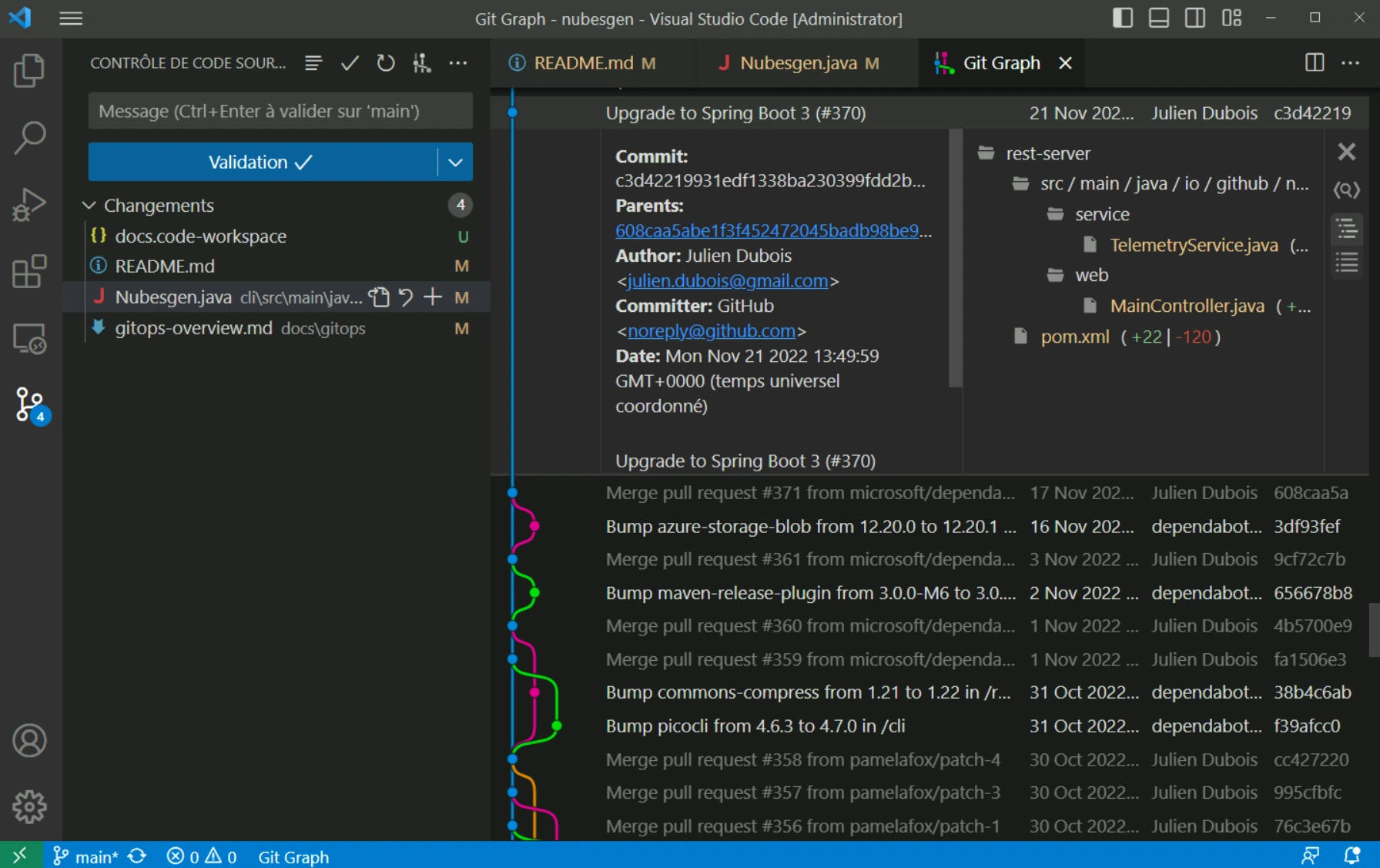
常用图形化操作
| 界面操作 | 等价命令 | 说明 |
|---|---|---|
文件旁的 + 号 |
git add 文件名 |
将改动加入暂存区 |
「更改」标题旁的 + |
git add . |
暂存所有改动 |
| 输入框写说明 → 点击 ✓ | git commit -m "说明" |
提交到本地仓库 |
顶部 ... 菜单 → 推送 |
git push |
上传到远程 |
顶部 ... 菜单 → 拉取 |
git pull |
下载远程更新 |
| 左下角分支名 → 创建/切换分支 | git switch -c / git switch |
分支管理 |
| 点击文件名查看 diff | git diff |
对比修改前后内容 |
克隆仓库
- 命令面板(Mac:
Command + Shift + P;Windows:Ctrl + Shift + P)→ 输入Git: Clone→ 粘贴仓库地址 → 选择本地保存路径。
解决冲突
发生冲突时,编辑器会在文件中高亮冲突区域,并提供 「采用当前更改」「采用传入的更改」「保留双方」 等按钮,比手动删 <<<<<<< 标记更直观。处理完后暂存并提交即可。
Cursor 使用 Git 的补充说明
Cursor 在 Git 能力与 VSCode 一致的基础上,还有几点值得注意:
-
AI 修改也要走 Git 流程
Agent 或对话帮你改动的文件,同样出现在「源代码管理」面板里。提交前建议逐文件查看 diff,确认改动符合预期,再commit和push。 -
用分支隔离 AI 实验
让 Cursor 尝试较大改动时,可先git switch -c experiment/xxx开新分支。不满意时直接切回main,避免污染主线。 -
终端与界面可混用
Cursor 内置终端(快捷键Ctrl + 反引号,Mac 为Control + 反引号)里执行的git命令与图形界面互通;在终端git push,界面状态会同步更新。 -
远程开发
与 VSCode 一样,可安装 Remote – SSH 等扩展,在集群上编辑代码并用同一套 Git 面板提交(参见 集群与SLURM简明教程 与 分子模拟工作平台搭建)。
Tips: 图形界面适合日常提交;复杂操作(如
rebase、解决棘手冲突、Fork 同步 upstream)仍建议在终端执行,可控性更高。两者可以搭配使用。
7. 命令速查表
| 你想做的事 | 命令 |
|---|---|
| 查看 / 设置全局姓名邮箱 | git config --global user.name / user.email(加 "值" 为写入) |
| 列出配置 | git config --global --list 或 git config --list --show-origin |
| 初始化仓库 | git init |
| 克隆远程仓库 | git clone <url> |
| 查看状态 | git status |
| 暂存改动 | git add . |
| 提交 | git commit -m "说明" |
| 推送到远程 | git push |
| 拉取远程更新 | git pull |
| 查看历史 | git log --oneline -20 |
| 某文件回到旧提交 | git restore --source=<hash> -- 文件 |
| 未推送时硬回退 | git reset --hard <hash>(危险) |
| 已推送时撤销某提交 | git revert <hash> |
| 新建分支 | git switch -c 分支名 |
| 切换分支 | git switch 分支名 |
| 查看远程 | git remote -v |
九、推荐学习资源
- Pro Git 中文版 —— 权威且免费,由浅入深
- GitHub Docs 中文 —— 官方协作与 PR 说明
- Gitee 帮助中心 —— 国内平台操作指南
- Learn Git Branching —— 可视化练习分支(浏览器互动)
十、小结
- 安装:先完成 Mac与Ubuntu开发环境配置(或 Windows 的 WSL / 官方安装包),确认
git --version;缺了再按第二节补装。 - 配置:设好
user.name/user.email;会用git config查看与修改(全局--global或本仓库);推荐 SSH 密钥连接远程。 - 本地流程:
init→add→commit。 - 远程协作:
clone/pull/push;用分支 + Pull Request 合并代码。 - 回溯:先
git log;单文件用restore --source;未 push 可用reset;已 push 优先revert。 - 习惯:先 pull 再改,小步提交,写清楚 commit message。
掌握以上步骤,就足以管理个人项目、参与课题组代码协作,以及在 GitHub/Gitee 上浏览和贡献开源分子模拟相关工具。遇到具体报错时,把终端完整错误信息复制到搜索引擎,通常能快速找到解决办法。
学习路径
前置阅读:
- Mac与Ubuntu开发环境配置(新 Mac / Ubuntu;Windows 先 WSL2安装与配置)
- Linux终端与Shell简明教程
- 分子模拟工作平台搭建(第三节)
下一步:
- 科研项目目录结构规范
- VSCode与Cursor简明教程 —— 图形化 Git 操作
- Obsidian知识库搭建 —— 用 Git 管理笔记库