
MDStudio功能与界面总览
系列标签:
MDStudio·总览·界面
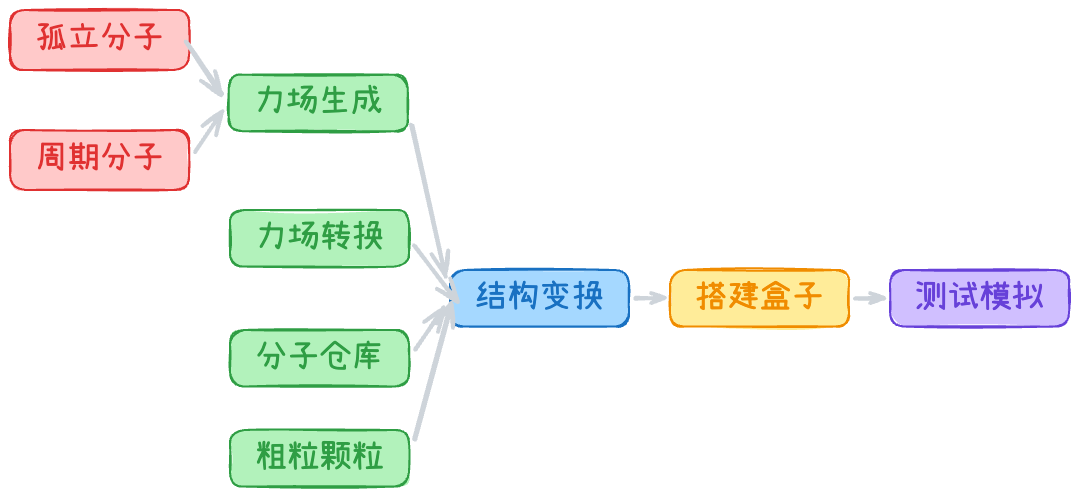
第一次进入 MDStudio,会看到中间一排 Tab、左侧一组文件,以及右侧的 3D 结构。其实只要记住一句话:Tab 大致从左到右,串起一条「结构 → 力场 → 装盒 → 测试」的主线,其间穿插若干拓展工具。 认清这条主线和三大分区,就不容易在力场转换、力场生成等功能之间迷路。
本文是功能与界面总览:介绍界面分区、功能顺序,以及每个 Tab 输入什么、输出什么、输出文件有什么用途。具体操作见 Quickstart 和各 Tab 详解;文件管理见 MDStudio资源管理器。正式使用前,请先阅读 MDStudio使用须知与限制。 若发现界面异常、功能与本文描述不符或疑似 bug,欢迎经官网联系我们 反馈;有效反馈我们会按情况回馈积分。
一、MDStudio 是什么
MDStudio 可以在浏览器中将分子结构逐步转化为可运行的 Lammps 输入:
结构来源 → 力场参数 → Packmol 装盒 → Lammps 输入(data.lmp / in.lmp,必要时还有 pair.lmp)→ 可选短时测试模拟。
入口:https://mdstudio.molsimulx.com
二、界面分区
| 区域 | 作用 |
|---|---|
| 左:资源管理器 / 工作区 | 当前项目的文件都在这里管理,包括上传、下载、重命名、预览和删除。各 Tab 读取与输出的文件也会落在当前工作区。详见 MDStudio资源管理器 |
| 中:功能 Tab | 从左到右排列各项功能,是完成结构构建、力场生成、装盒和测试的主要操作区 |
| 右:3D 预览 | 点选工作区中的结构文件(.xyz / .mol / .cif / .mol2 等)即可查看三维结构;支持按元素或电荷(若有)着色。边界框来自 XYZ 第二行 cell、MOL2 CRYSIN、CIF 晶胞,或轨迹回退读 data.lmp——当前 PDB 预览不读 CRYST1。超过约 10 万 原子会跳过 3D;电荷着色上限约 1000 原子;轨迹最多约 200 帧 |
三者配合:中间选择功能,左侧提供和接收文件,右侧查看结构结果。
三、九个工作流 Tab(逐个看)
下面按界面顺序介绍九个用户工作流 Tab(管理员账号还会多一个 运行概况,用于审计,本文不展开)。分别说明功能、输入、输出和输出用途。输出文件会出现在左侧工作区,结构类文件通常可以在右侧预览。
1. 力场转换
核心功能: 将其他在线力场生成工具的输出,一键转换为 MolSimulX 可识别的分子结构和力场文件。
| 项 | 内容 |
|---|---|
| 输入 | LigParGen 输出的 .gro + .itp,或 ATB 输出的 .pdb + .itp |
| 输出 | <mol>.xyz、<mol>.ff |
| 输出用途 | <mol>.xyz 保存分子坐标,<mol>.ff 保存转换后的拓扑与力场参数。二者可直接进入「搭建盒子」,无需再经过 MDStudio 内置的「力场生成」 |
详解:MDStudio力场转换
2. 孤立分子
核心功能: 使用 Ketcher 绘制孤立分子,将结构保存为 .mol 文件,也可把 SMILES 复制到剪贴板。
| 项 | 内容 |
|---|---|
| 输入 | 在 Ketcher 画板中绘制的二维分子结构 |
| 输出 | {name}.mol;SMILES 文本 |
| 输出用途 | {name}.mol 是生成三维坐标后的单分子结构,可送入「力场生成」;SMILES 文本也可以直接作为「力场生成」的输入 |
详解:MDStudio孤立分子
3. 周期分子
核心功能: 使用 ASE 构建周期性或低维结构,包括主体晶体、晶体表面、MX2、碳纳米管、石墨烯带和团簇等,并保存为 .cif 文件。
| 项 | 内容 |
|---|---|
| 输入 | 结构模板及相应参数,如化学式、晶向、层数、重复数和真空层等 |
| 输出 | {name}.cif |
| 输出用途 | {name}.cif 记录原子结构和晶胞信息,可以在右侧预览,也可送入「力场生成」继续处理;晶体、表面和纳米结构通常从这里起步 |
详解:MDStudio周期分子
4. 粗粒颗粒
核心功能: 用相同的粗粒珠子按几何摆出模型,并同时写出配套的单类型 LJ 力场。提供零维单珠、一维棒 / 链、二维圆片 / 平行四边形、球形空壳四类几何。
| 项 | 内容 |
|---|---|
| 输入 | 维度与几何选择,以及尺寸参数(长度、珠间距、半径、点阵、细分次数等)和 σ / ε / 质量、连接方式 |
| 输出 | {name}.mol + {name}.ff |
| 输出用途 | .mol 保存珠子坐标与连接关系,.ff 保存单类型 LJ 参数与键 / 角参数。二者已成对,不需要再经过「力场生成」,可直接进入「搭建盒子」 |
| 单位约定 | 默认对比单位(σ = ε = 质量 = 1)与单一原子类型;真实体系的粗粒参数需自行标定后修改 .ff |
详解:MDStudio粗粒颗粒
5. 分子仓库
核心功能: 检索和预览平台收录的常用分子结构及配套力场,并将所需文件直接导入工作区。
| 项 | 内容 |
|---|---|
| 输入 | 分类、标签或名称关键词;也可直接选择仓库条目 |
| 输出 | 预览不会复制文件;执行导入后,结构文件及配套 .ff(若有)会复制到当前工作区 |
| 输出用途 | 导入后的结构文件(如 .zmat 或 .xyz)与配套 .ff(若有)可以直接参与装盒。水模型、离子液体单体等因此无需重新绘制结构或准备力场 |
详解:MDStudio分子仓库
6. 力场生成
核心功能: 接收多种分子结构文件或 SMILES,选择经典力场和电荷方法,生成后续装盒所需的坐标与力场文件,并即时预览三维结构和电荷分布。
| 项 | 内容 |
|---|---|
| 输入 | 结构文件(.xyz / .pdb / .mol / .mol2 / .cif)或 SMILES;同时选择力场类型(GAFF / GAFF2 / DREIDING)和电荷方法(mmff94 / am1-bcc / eqeq / resp / none,实际可选项取决于结构类型) |
| 输出 | {name}_ff.xyz、{name}.ff、{name}_ff.mol2;周期性结构的 {name}_ff.xyz 会保留晶胞信息 |
| 输出用途 | {name}_ff.xyz 是后续装盒使用的坐标文件,第二行记录电荷方法和晶胞信息;{name}.ff 是 MolSimulX 的力场中间格式,记录原子类型、电荷、非键参数及键 / 角 / 二面角等参数;{name}_ff.mol2 保留最终电荷和成键信息,便于检查与复用 |
| 参数兜底 | 当所选经典力场缺少部分原子的非键参数时,程序可使用 UFF 参数补足;UFF 不是此处独立可选的力场类型 |
| 预览 | 右侧可查看三维结构,并按元素或电荷着色,辅助检查结构和电荷分布是否合理 |
详解:MDStudio力场生成
7. 结构变换
核心功能: 对已带力场的单个结构做几何变换。界面分两个互斥子模式:周期超胞(正交化、扩胞、轴置换、镜像、平移)与分子晶体(姿态对齐;可选 simple/hex/fcc/hcp 建胞并扩展)。
| 项 | 内容 |
|---|---|
| 输入 | 引用 .ff 的结构(.xyz / .zmat / .mol / .pdb);晶胞目前仅 .xyz 第二行 cell 可携带——有 cell 走超胞,无 cell 走分子晶体 |
| 输出 | *_trans.xyz,第二行仍引用同一 .ff,建胞或扩胞后更新盒子信息 |
| 输出用途 | 装盒前把斜胞拉正、扩成超胞,或把孤立分子摆正并堆成分子晶体 |
详解:MDStudio结构变换
8. 搭建盒子
核心功能: 使用 Packmol 将一种或多种分子装入模拟盒子,并生成 Lammps 初始结构和运行脚本。
| 步 | 输入 | 输出 | 输出用途 |
|---|---|---|---|
| 生成 Packmol 输入 | 一种或多种分子的坐标文件(常见为 _ff.xyz;XYZ 物种另可填 atoms_per_mol)和对应 .ff,以及分子个数、盒子尺寸等设置 |
pack.inp、各物种 *_pack.xyz |
pack.inp 是装盒配置(可在资源管理器中预览;在线编辑保存需 VIP);*_pack.xyz 是提供给 Packmol 的单分子坐标 |
| 运行 Packmol | pack.inp |
simbox.xyz |
保存装盒后整个体系的原子坐标和空间位置 |
| 生成 Lammps | simbox.xyz + 各物种 .ff |
data.lmp、in.lmp,必要时还有 pair.lmp |
data.lmp 保存整盒坐标、拓扑和力场信息;in.lmp 是 Lammps 运行脚本;pair.lmp 保存部分 pair 参数,并由 in.lmp 引用 |
详解:MDStudio搭建盒子
9. 测试模拟
核心功能: 根据已有 Lammps 输入生成 in.test.lmp,再运行一次小体系简单测试,检查拓扑和力场,并追踪温度、能量与结构变化。
| 项 | 内容 |
|---|---|
| 输入 | 工作区中的 data.lmp、in.lmp,以及 in.lmp 引用时所需的 pair.lmp |
| 生成测试脚本 | 从 data.lmp 和 in.lmp 提取体系与力场设置,生成专用于简单测试的 in.test.lmp;若正式输入依赖 pair.lmp,系统也会检查该文件 |
| 运行测试 | Lammps 实际运行 in.test.lmp,执行简化的能量最小化及短时 NVE / NVT 测试,而不是直接执行 in.lmp 中的完整生产流程 |
| 输出 | result_thermo.log、result_atoms.xyz,以及由日志绘制的温度 / 能量曲线和结构变化预览 |
| 输出用途 | 用于确认测试脚本能够启动、温度和能量无明显异常、分子拓扑未立即破坏;正式生产模拟仍使用 in.lmp,并应在本机或集群上运行 |
详解:MDStudio测试模拟
四、四条常见路径
根据结构来源不同,常见工作流可以分为四条:
- 孤立分子: 孤立分子绘制 / SMILES → 力场生成 →(可选结构变换)→ 搭建盒子 → 测试模拟
- 现成结构与力场: 分子仓库导入 / 力场转换 →(可选结构变换)→ 搭建盒子 → 测试模拟
- 周期性或低维结构: 周期分子 → 力场生成 →(可选结构变换)→ 搭建盒子 → 测试模拟
- 粗粒模型: 粗粒颗粒 → 搭建盒子 → 测试模拟(
.mol与.ff同时产出,跳过力场生成)
Tips: 最短闭环见 Quickstart:从画分子到测试模拟;晶体、表面和纳米结构通常从「周期分子」开始;LJ 珠子类模型从「粗粒颗粒」开始。
小结
- 界面由左侧工作区、中间功能 Tab 和右侧 3D 预览组成。
- 主线是:结构来源 → 力场生成 → 搭建盒子 → 测试模拟;力场转换、周期分子和结构变换提供其他结构来源或几何处理能力。
{name}_ff.xyz+{name}.ff用于装盒;装盒生成data.lmp+in.lmp;测试 Tab 再生成并运行in.test.lmp。- 粗粒颗粒是例外:它同时产出
.mol与.ff,不必经过力场生成。 - 九个用户工作流 Tab 均有独立详解;管理员另见运行概况。四条常见路径覆盖大多数使用场景。
- 遇到 bug、界面异常或文档与产品不一致,欢迎经联系我们 反馈;有效反馈我们会按情况回馈积分。
学习路径
前置阅读:
下一步: